Analyse
L’analyse montre combien le groupe a dépensé, quand et pour quoi. Tous les chiffres suivent le filtre en haut.
Comment faire
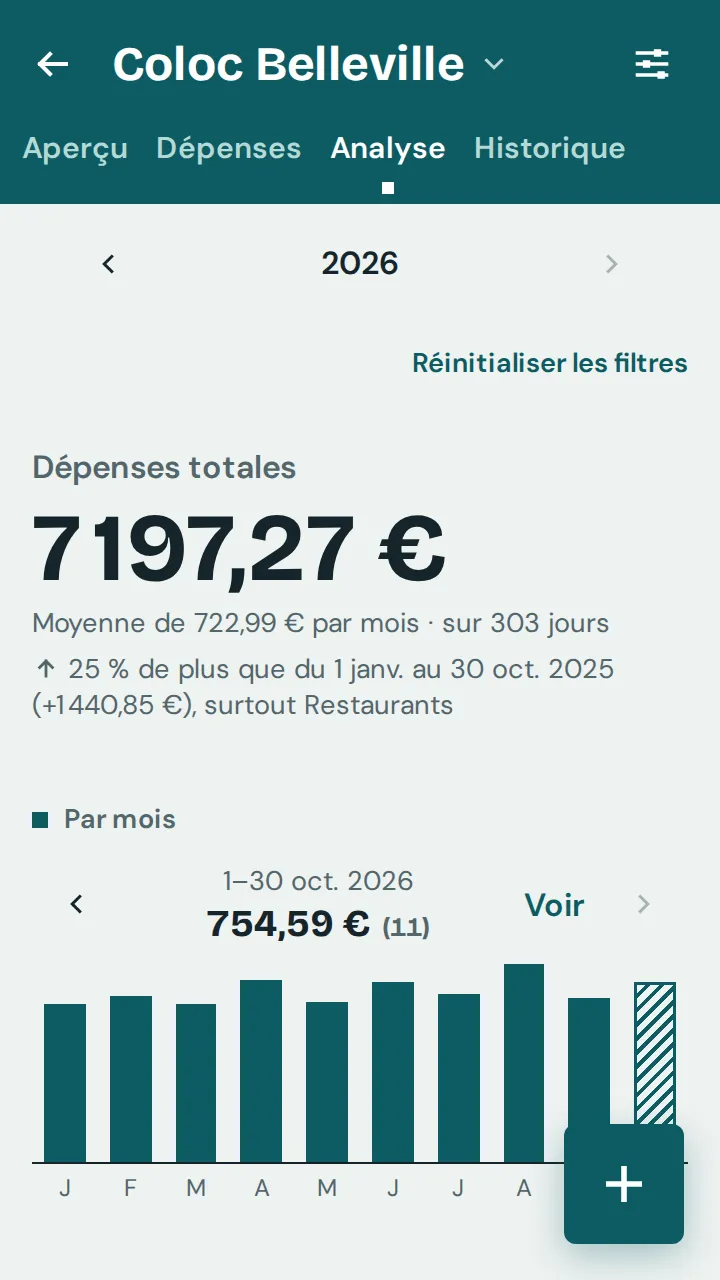
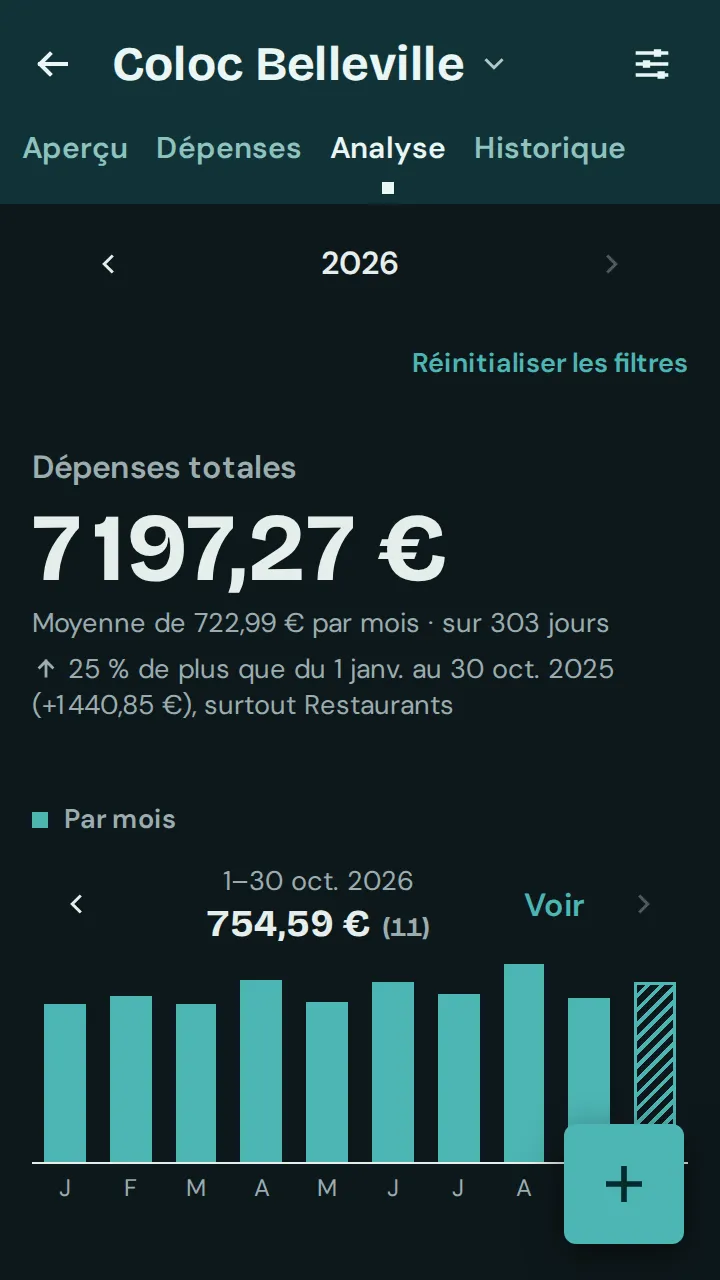
Ouvrez le groupe et l’onglet « Analyse ». En haut figure « Dépenses totales », en dessous la moyenne par jour, ou par mois sur de longues périodes, avec le nombre de jours pris en compte.
Touchez « Filtres » et, sous « Période », choisissez par exemple « Ce mois-ci » ou « Cette année ». Avec ‹ et ›, passez au mois ou à l’année d’avant ou d’après. Une ligne sous le montant compare avec la période précédente et nomme la catégorie qui explique l’essentiel de l’écart.
Sous « Par mois », une barre par mois ; sur de longues périodes, une par année, et sur un mois, une par semaine. Touchez une barre pour voir son montant ; « Voir » affiche toute l’analyse de ce mois ou de cette année.
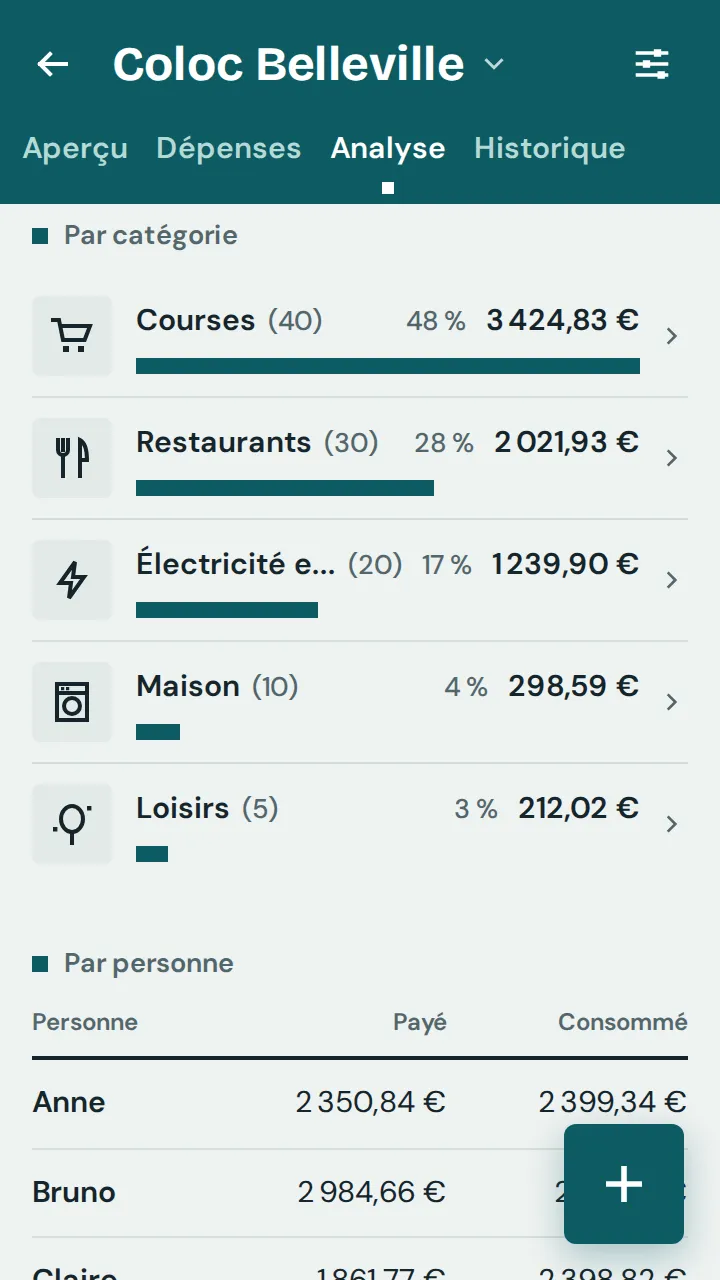
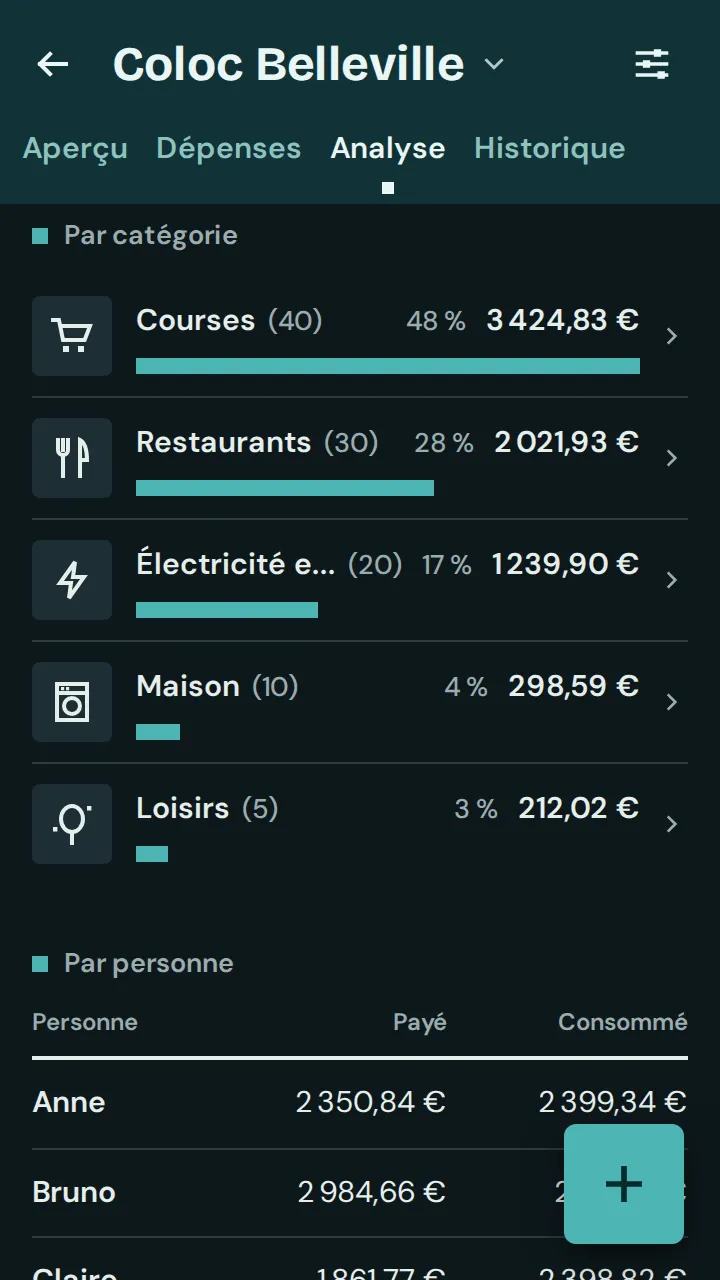
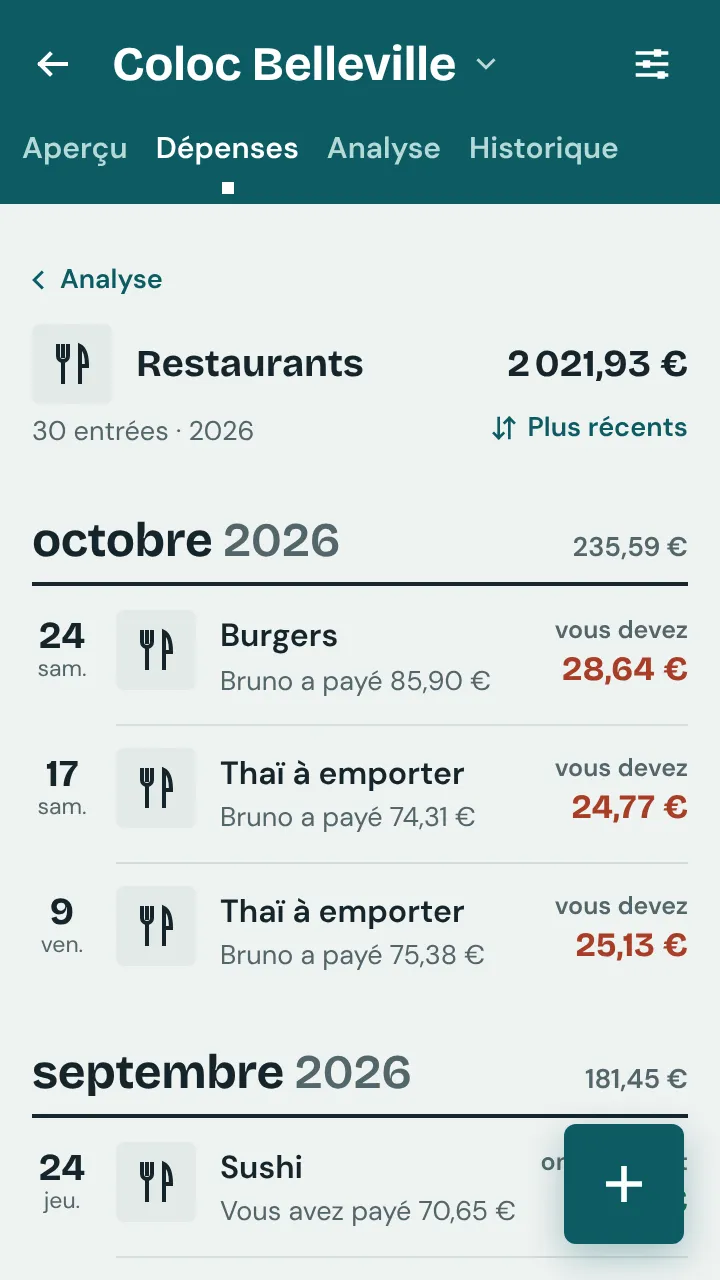
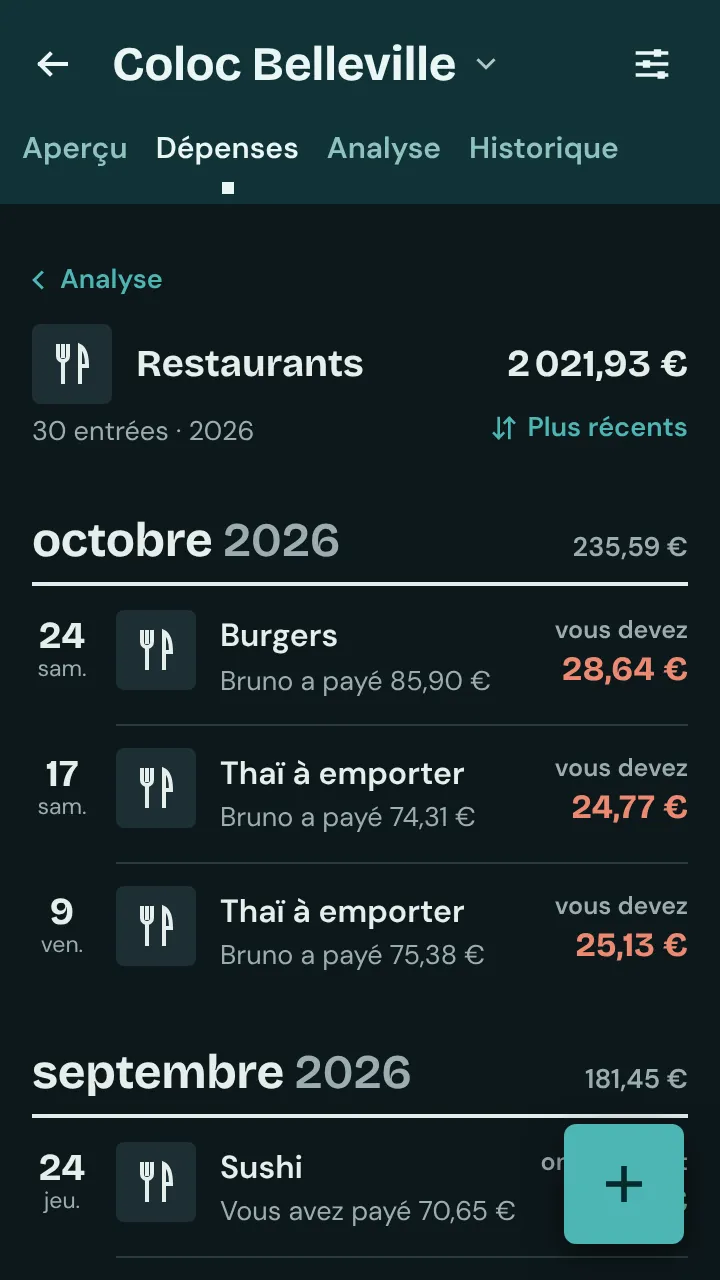
Sous « Par catégorie » et « Par étiquette », chaque ligne indique le montant et, entre parenthèses, le nombre d’entrées ; les catégories indiquent en plus leur part du total en haut. Touchez une ligne pour voir ses entrées ; « ‹ Analyse » vous ramène au même endroit. Touchez « Plus récents » au-dessus de la liste pour passer à « Montant décroissant » et trouver vite les gros montants ; cela fonctionne aussi dans l’onglet « Dépenses ».
Touchez en haut « Moi seul » ou un prénom pour ne voir que la part de cette personne. Le cadre au bout de chaque barre indique alors sa part de toutes les dépenses de la ligne ; la légende au-dessus de la liste explique les deux pourcentages.