Estatísticas
As estatísticas mostram quanto o grupo gastou, quando e com quê. Todos os números seguem o filtro do alto.
Como fazer
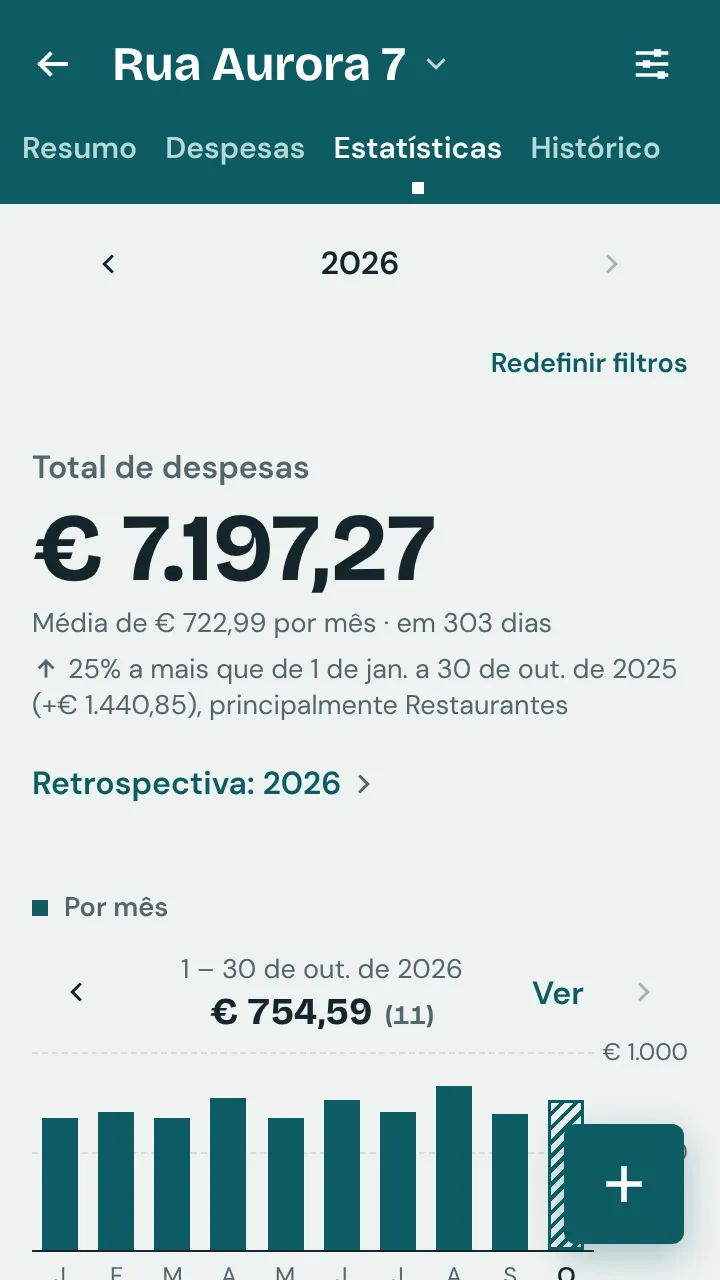
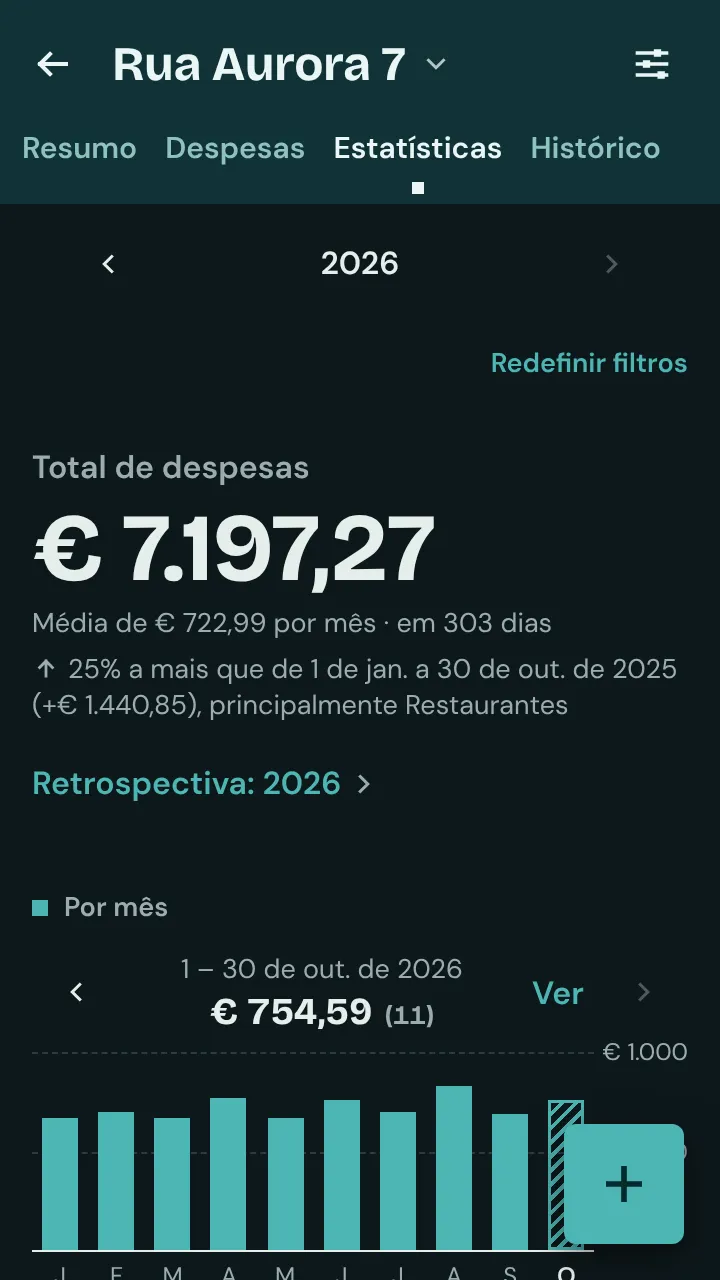
Abra o grupo e a aba “Estatísticas”. No alto aparece “Total de despesas” e, abaixo, a média por dia, ou por mês em períodos longos, com os dias usados no cálculo.
Toque em “Filtros” e, em “Período”, escolha por exemplo “Este mês” ou “Este ano”. Com ‹ e ›, você passa para o mês ou ano anterior ou seguinte. Uma linha abaixo do valor compara com o período anterior e cita a categoria que explica a maior parte da diferença.
Em “Por mês”, há uma barra por mês; em períodos longos, uma por ano, e dentro de um mês, uma por dia. Toque em uma barra para ver o valor dela; “Ver” mostra todas as estatísticas desse dia, mês ou ano.
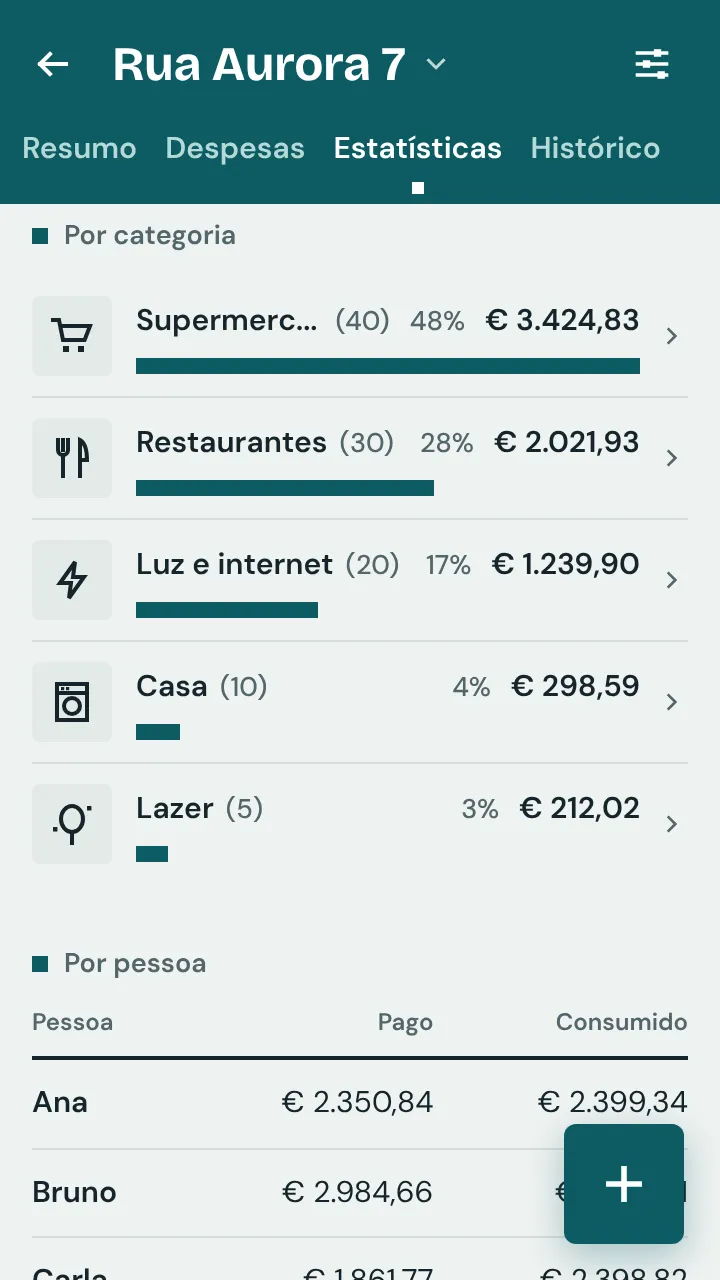
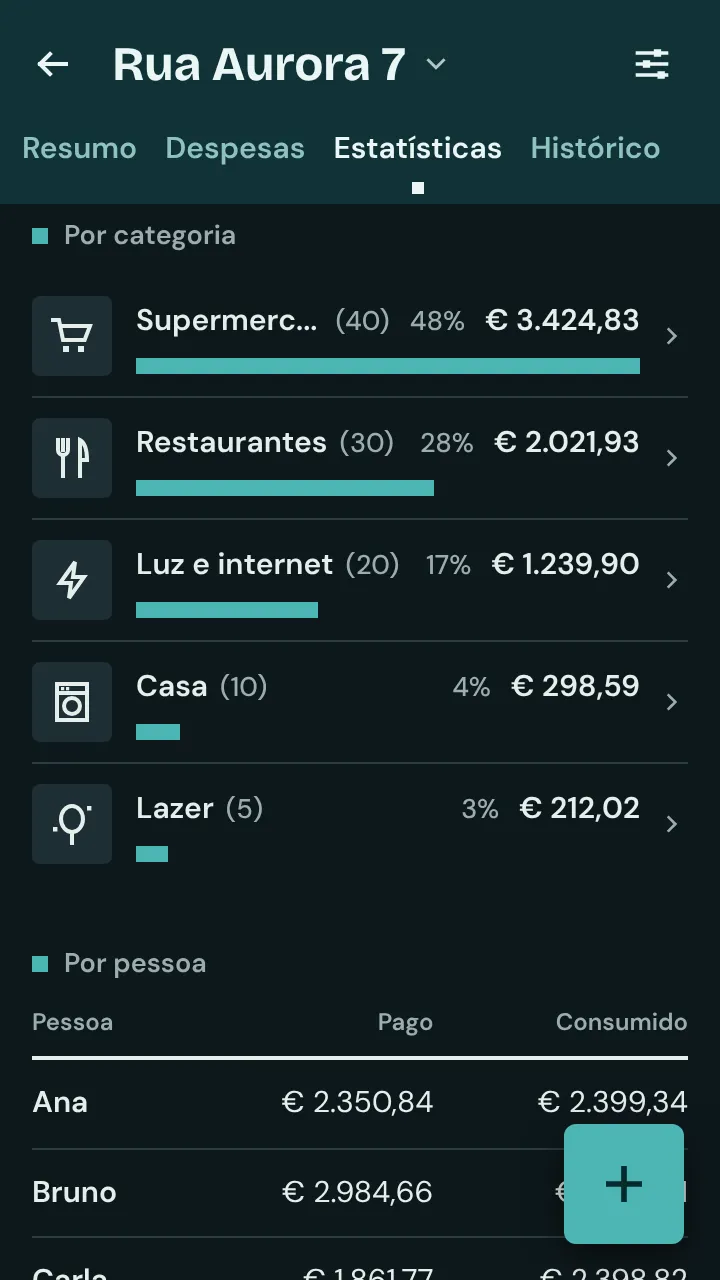
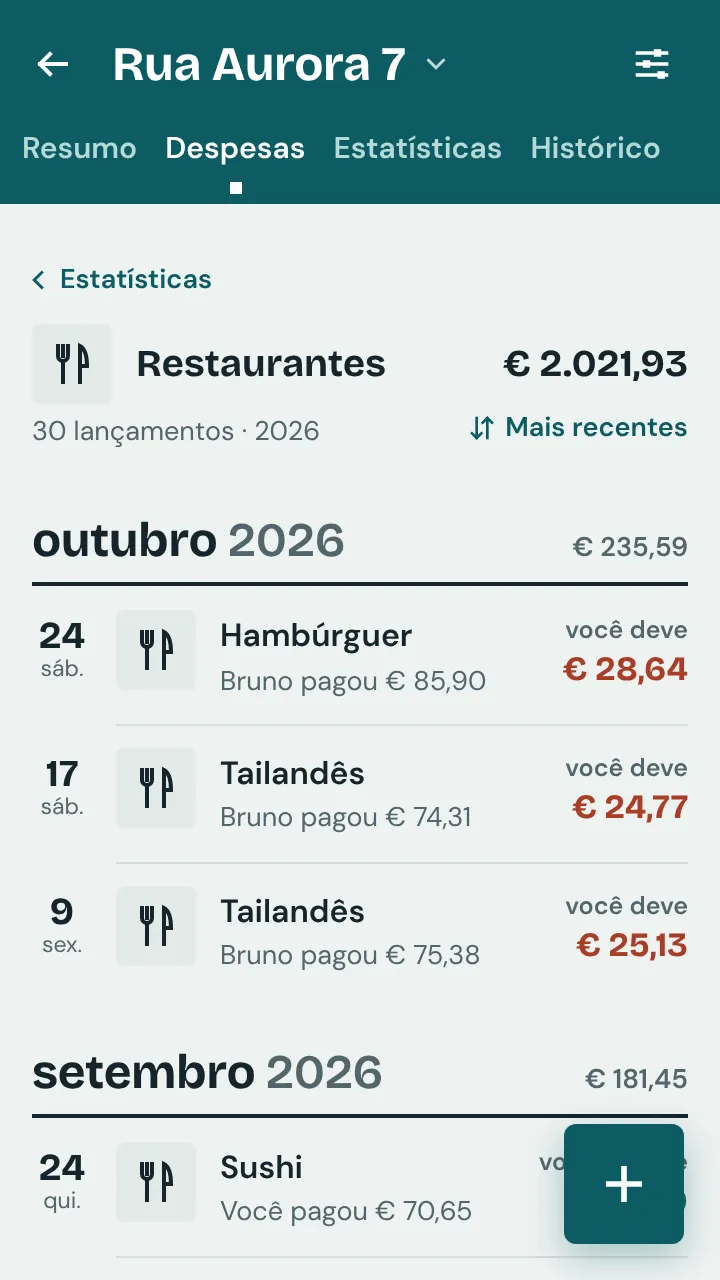
Em “Por categoria” e “Por etiqueta”, cada linha mostra o valor com o número de lançamentos entre parênteses; as categorias mostram também a sua parte no total do alto. Toque em uma linha para ver os lançamentos dela; “‹ Estatísticas” leva você de volta ao mesmo lugar. Com “Mais recentes” acima da lista, você muda para “Maiores valores” para achar rápido os valores grandes; isso também funciona na aba “Despesas”.
Toque no alto em “Só eu” ou em um nome para ver só a parte dessa pessoa. O quadro no fim de cada barra mostra então essa parte em relação a todas as despesas da linha; a legenda acima da lista explica as duas porcentagens.