Beleg scannen
Fotografiere einen Kassenbon oder eine Rechnung. Isshio liest Betrag, Datum, Titel und Währung und schlägt eine Kategorie vor, alles nur auf deinem Gerät.
So geht’s
Öffne die Gruppe und tippe auf +. Rechts in der Zeile „Ausgabe“ steht „Scannen“.
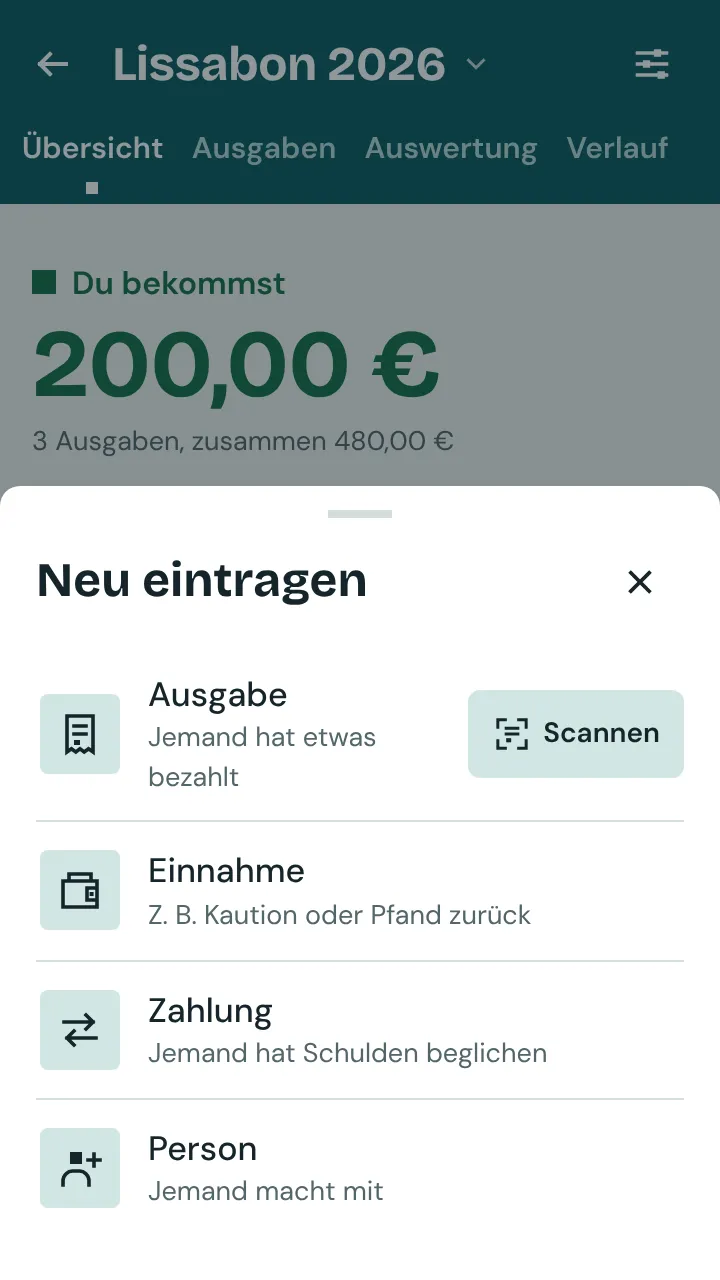
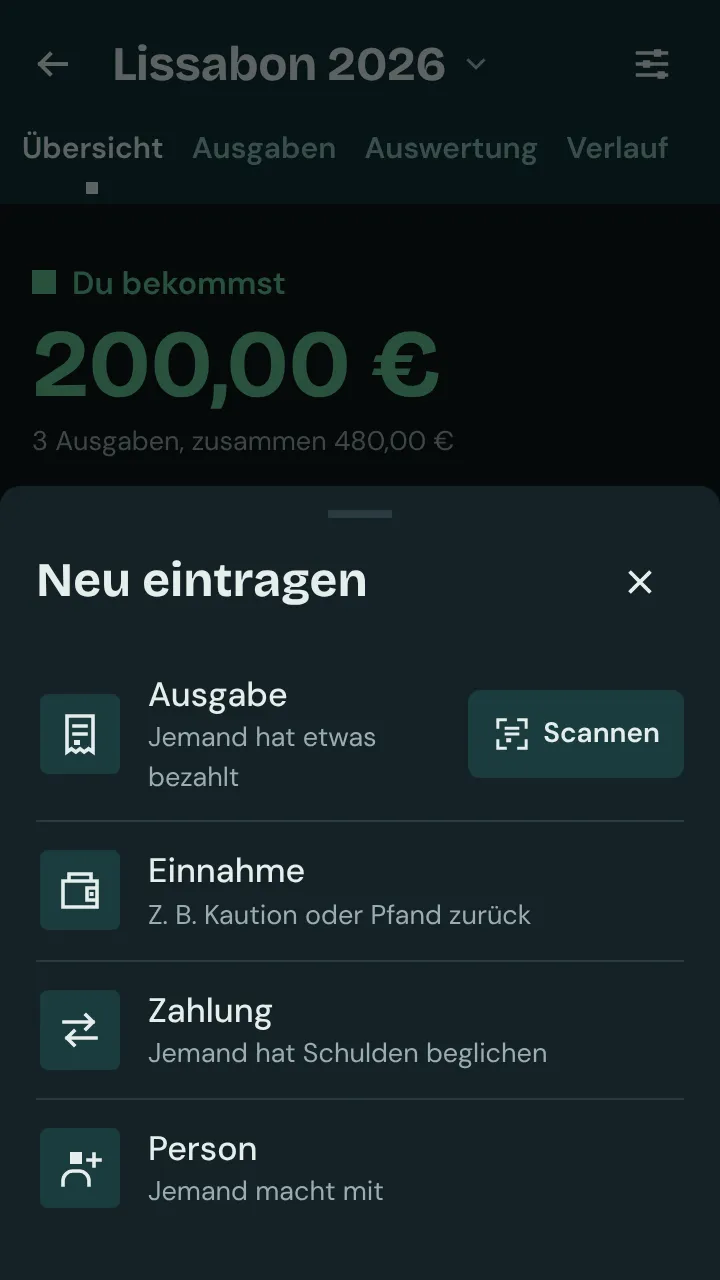
Beim ersten Mal lädt Isshio einmalig die Dateien für die Texterkennung (28 MB) von isshio.com, am besten im WLAN. Tippe auf „Laden“ und danach auf „Beleg wählen“. Ab dann öffnet „Scannen“ gleich die Auswahl, auch ohne Internet. Du kannst sie auch vorher laden, etwa vor dem Urlaub: in den Einstellungen der Startseite unter „Ausgaben eintragen“ → „Beleg scannen“.
Nimm ein Foto mit der Kamera auf oder wähle ein Bild aus der Galerie. Am besten klappt es mit einem Beleg, der gerade, ganz und scharf im Bild ist. Das Lesen dauert meist ein paar Sekunden; „Abbrechen“ führt zurück. Lässt sich der Beleg nicht lesen, öffnet sich die Ausgabe zum Eintragen von Hand.
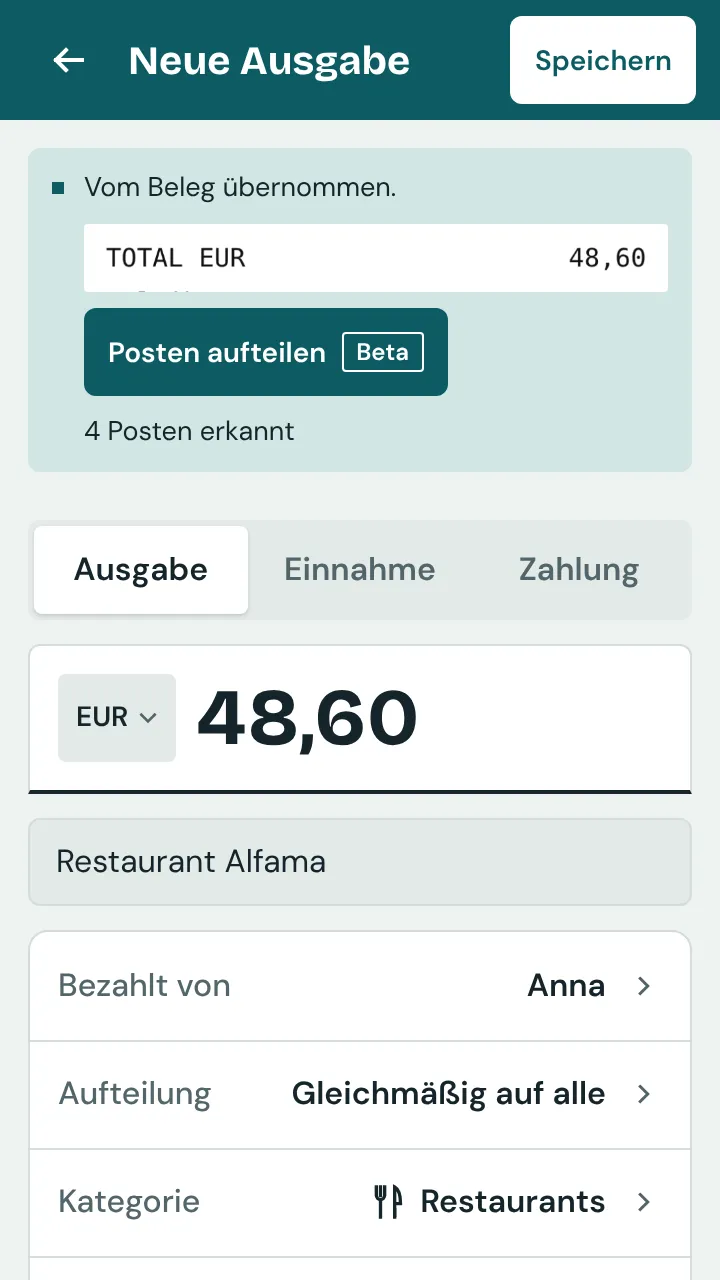
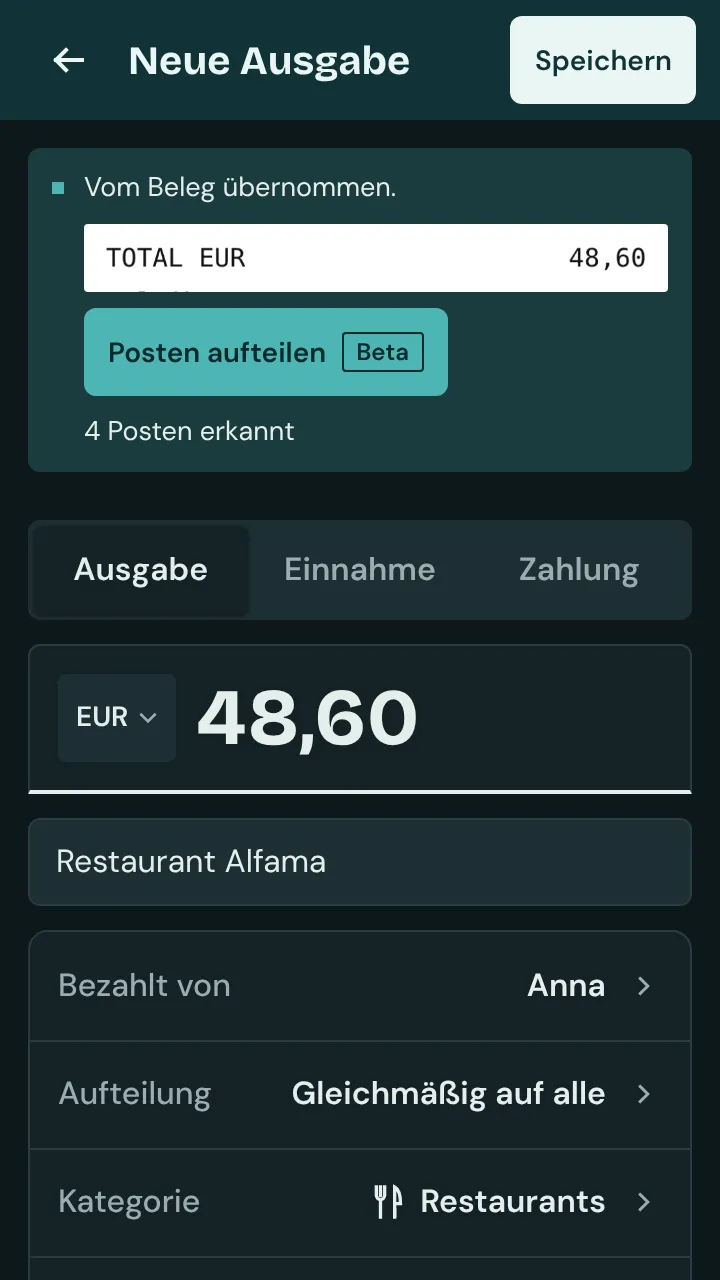
Die neue Ausgabe ist vorausgefüllt. Oben steht „Vom Beleg übernommen.“ mit der Zeile des Belegs, aus der der Betrag stammt. Ist ein Feld unsicher, steht dort etwa „Bitte prüfen: Betrag.“, und das Feld hat einen Rahmen; bei unsicherem Betrag stehen unter „Andere Beträge“ weitere Beträge des Belegs zur Wahl. Wähle unter „Aufteilung“, für wen die Ausgabe war, und tippe auf „Speichern“. Erst dann wird gespeichert.
Steht auf dem Beleg eine andere Währung als in der Gruppe, übernimmt Isshio sie als Fremdwährung, immer mit „Bitte prüfen: Betrag.“. Den Betrag in der Währung der Gruppe trägst du ein wie bei jeder Fremdwährung.
Weitere Schriften (Chinesisch und Japanisch, Koreanisch, Thai, Griechisch, Kyrillisch) lädt Isshio nur auf Wunsch. Passt die Währung der Gruppe, etwa Yen oder Won, bietet Isshio die Schrift beim Scannen an. In den Einstellungen der Startseite unter „Ausgaben eintragen“ → „Beleg scannen“ lädst oder löschst du jede Schrift einzeln, mit „Alle Dateien löschen“ alles auf einmal.