Scanner un ticket
Prenez en photo un ticket de caisse ou une facture. Isshio lit le montant, la date, le titre et la devise et propose une catégorie, uniquement sur votre appareil.
Comment faire
Ouvrez le groupe et touchez +. À droite de la ligne « Dépense » se trouve « Scanner ».
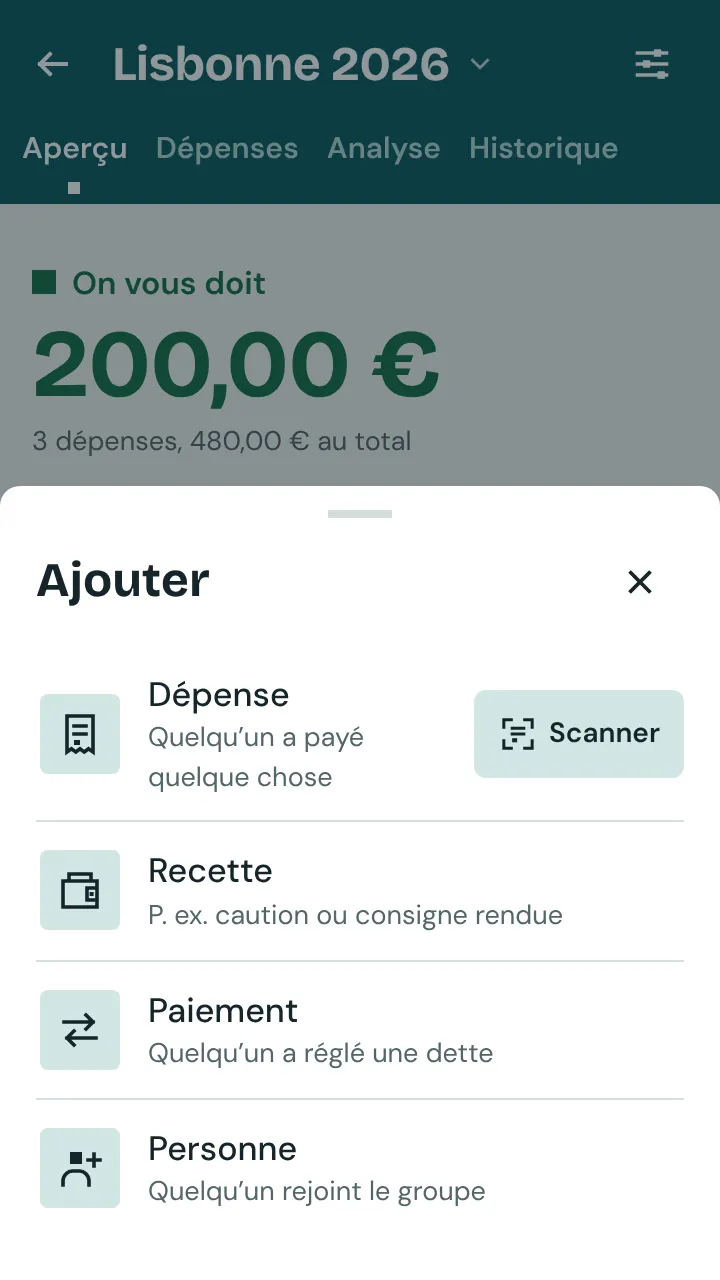
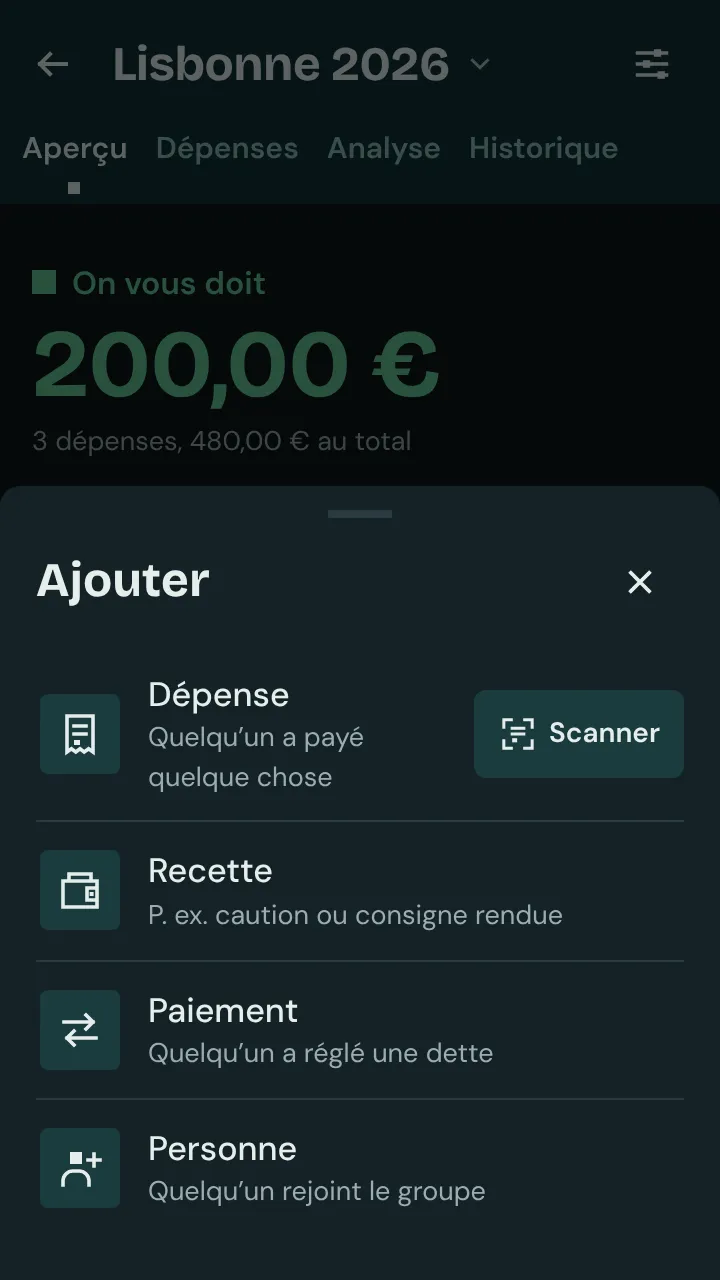
La première fois, Isshio télécharge une seule fois les fichiers de reconnaissance de texte (28 Mo) depuis isshio.com, de préférence en Wi-Fi. Touchez « Télécharger » puis « Choisir le ticket ». Ensuite, « Scanner » ouvre directement le choix, même hors ligne. Vous pouvez aussi les télécharger à l’avance, par exemple avant un voyage : dans les réglages de l’écran d’accueil, sous « Ajouter des dépenses » → « Scanner un ticket ».
Prenez une photo avec l’appareil photo ou choisissez une image de la galerie. Le résultat est meilleur quand le ticket est droit, entier et net. La lecture prend en général quelques secondes ; « Annuler » vous ramène en arrière. Si le ticket ne peut pas être lu, la dépense s’ouvre pour une saisie à la main.
La nouvelle dépense est déjà remplie. En haut figure « Repris du ticket. » avec la ligne du ticket d’où vient le montant. Si un champ est incertain, vous lisez par exemple « À vérifier : Montant. » et le champ est encadré ; si le montant est incertain, d’autres montants du ticket sont proposés sous « Autres montants ». Choisissez sous « Répartition » pour qui était la dépense et touchez « Enregistrer ». Rien n’est enregistré avant.
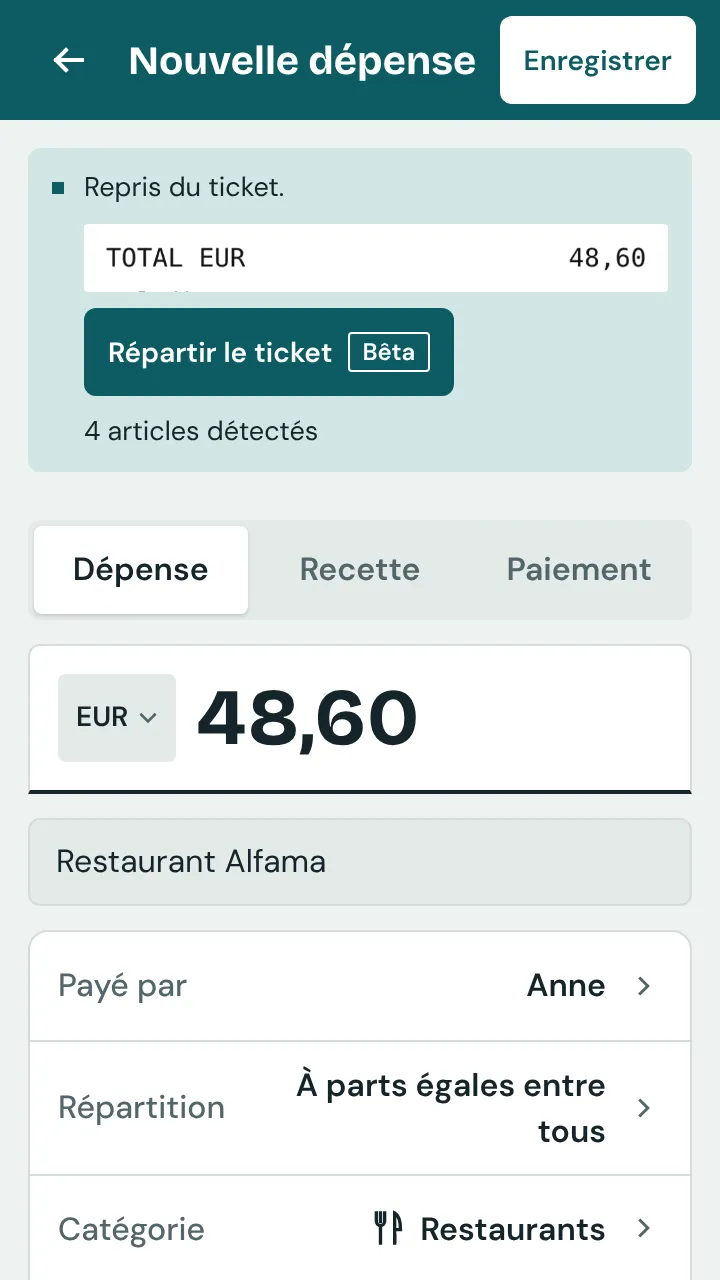
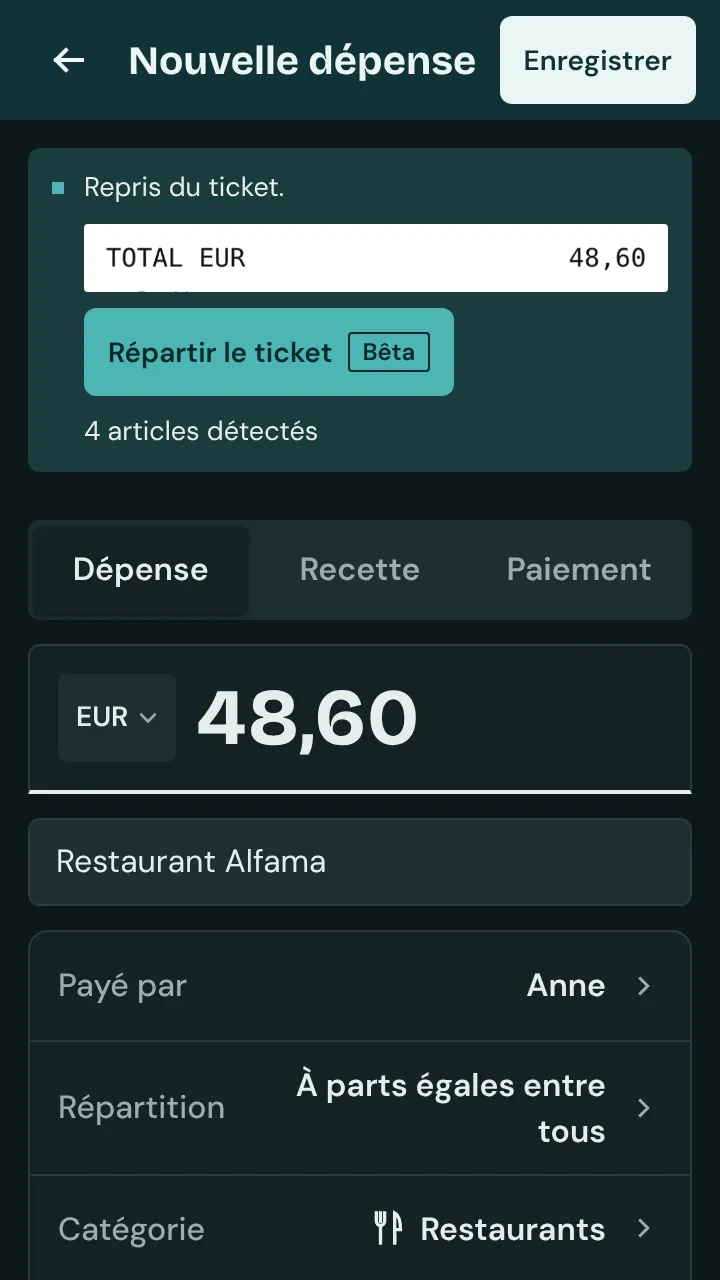
Si le ticket est dans une autre devise que le groupe, Isshio la reprend comme devise étrangère, toujours avec « À vérifier : Montant. ». Saisissez le montant dans la devise du groupe comme pour toute devise étrangère.
D’autres écritures (Chinois et japonais, Coréen, Thaï, Grec, Cyrillique) ne sont téléchargées que si vous le souhaitez. Si la devise du groupe s’y prête, par exemple le yen ou le won, Isshio propose l’écriture au moment du scan. Dans les réglages de l’écran d’accueil, sous « Ajouter des dépenses » → « Scanner un ticket », vous téléchargez ou supprimez chaque écriture séparément, ou tout d’un coup avec « Supprimer tous les fichiers ».