Skanuj paragon
Zrób zdjęcie paragonu lub rachunku. Aplikacja Isshio odczytuje kwotę, datę, tytuł i walutę i proponuje kategorię, wszystko tylko na twoim urządzeniu.
Jak to działa
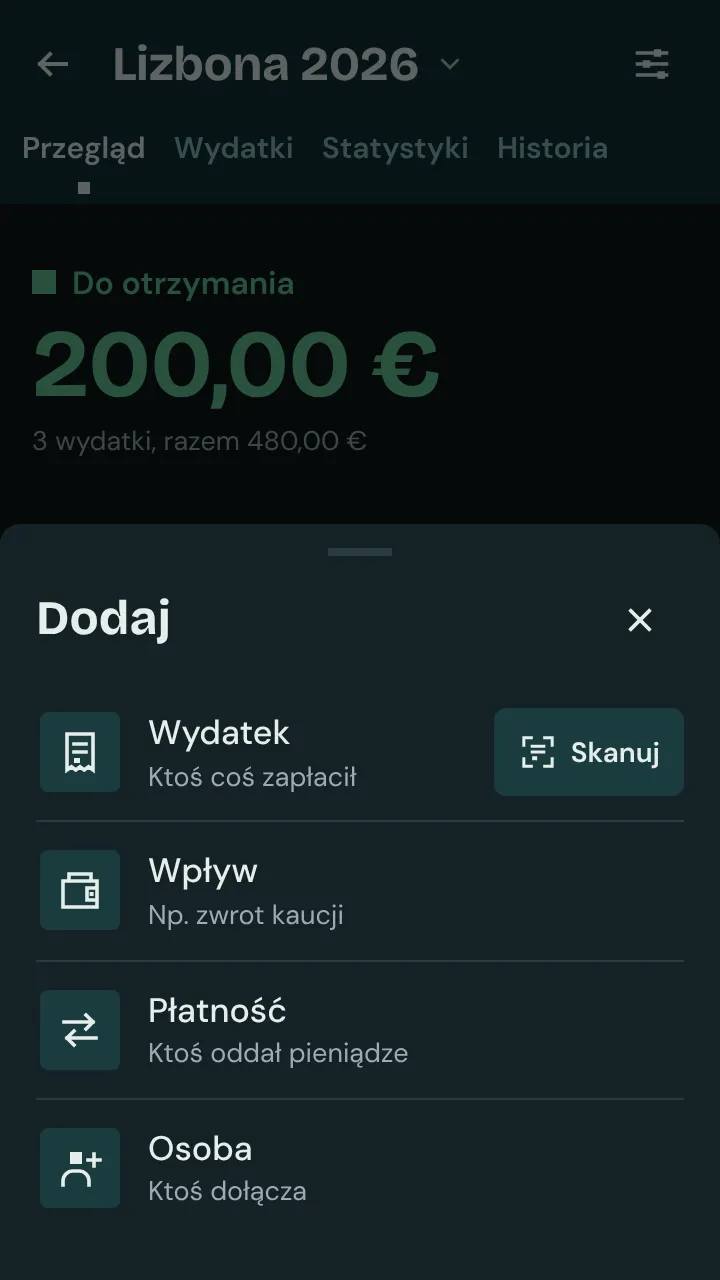
Otwórz grupę i dotknij +. Po prawej stronie wiersza „Wydatek” jest „Skanuj”.
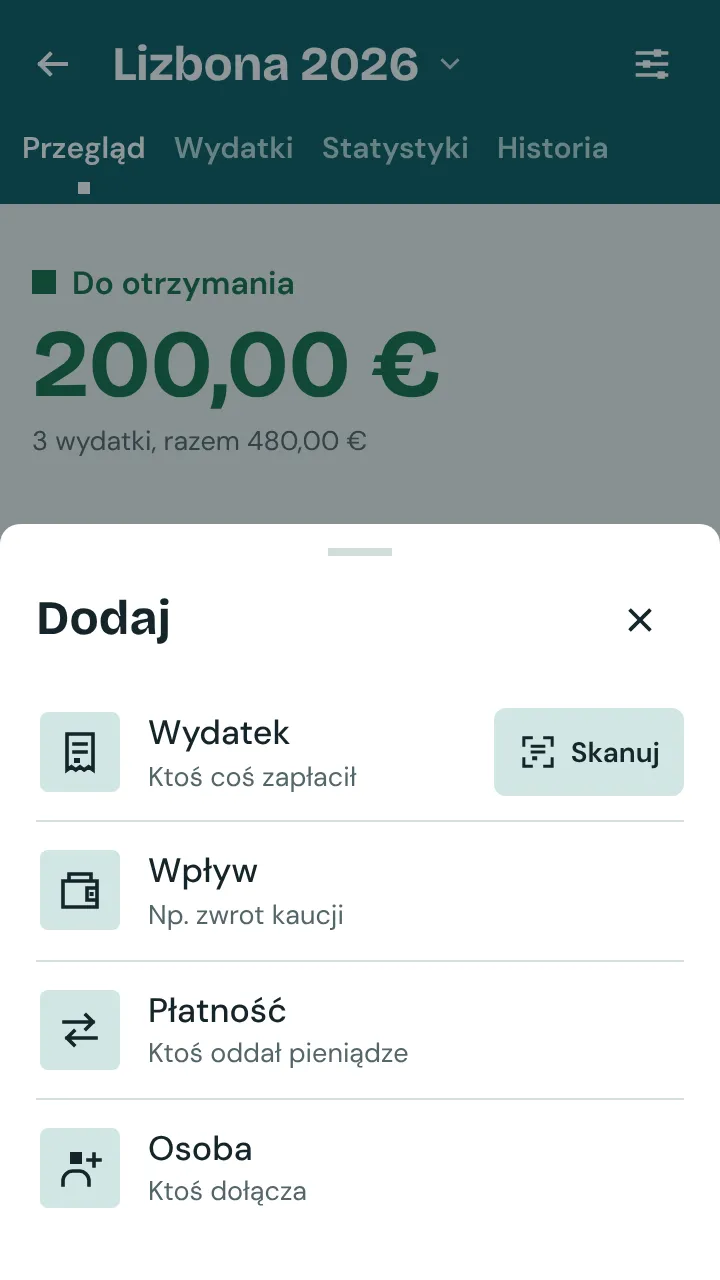
Za pierwszym razem aplikacja Isshio jednorazowo pobiera z isshio.com pliki do rozpoznawania tekstu (28 MB), najlepiej przez Wi-Fi. Dotknij „Pobierz”, a potem „Wybierz paragon”. Od tej pory „Skanuj” od razu otwiera wybór zdjęcia, także offline. Możesz też pobrać je wcześniej, np. przed urlopem: w oknie „Ustawienia” na ekranie startowym w sekcji „Dodawanie wydatków” → „Skanuj paragon”.
Zrób zdjęcie aparatem albo wybierz obraz z galerii. Najlepiej działa, gdy paragon jest prosto, w całości i ostro. Odczyt trwa zwykle kilka sekund; „Anuluj” prowadzi z powrotem. Jeśli paragonu nie da się odczytać, wydatek otwiera się do ręcznego uzupełnienia.
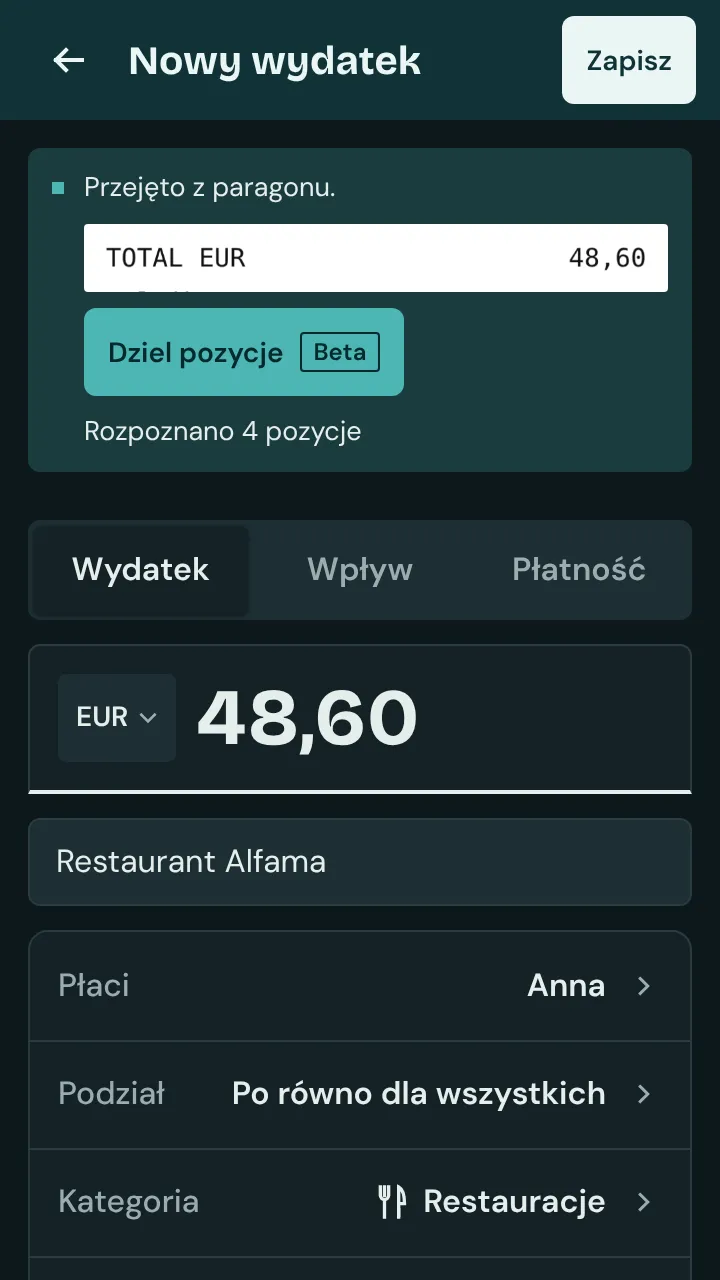
Nowy wydatek jest już uzupełniony. U góry widać „Przejęto z paragonu.” z wierszem paragonu, z którego pochodzi kwota. Jeśli pole jest niepewne, pojawia się np. „Sprawdź: Kwota.”, a pole ma ramkę; jeśli niepewna jest kwota, pod „Inne kwoty” są dalsze kwoty z paragonu. W polu „Podział” wybierz, za kogo był wydatek, i dotknij „Zapisz”. Wcześniej nic nie jest zapisywane.
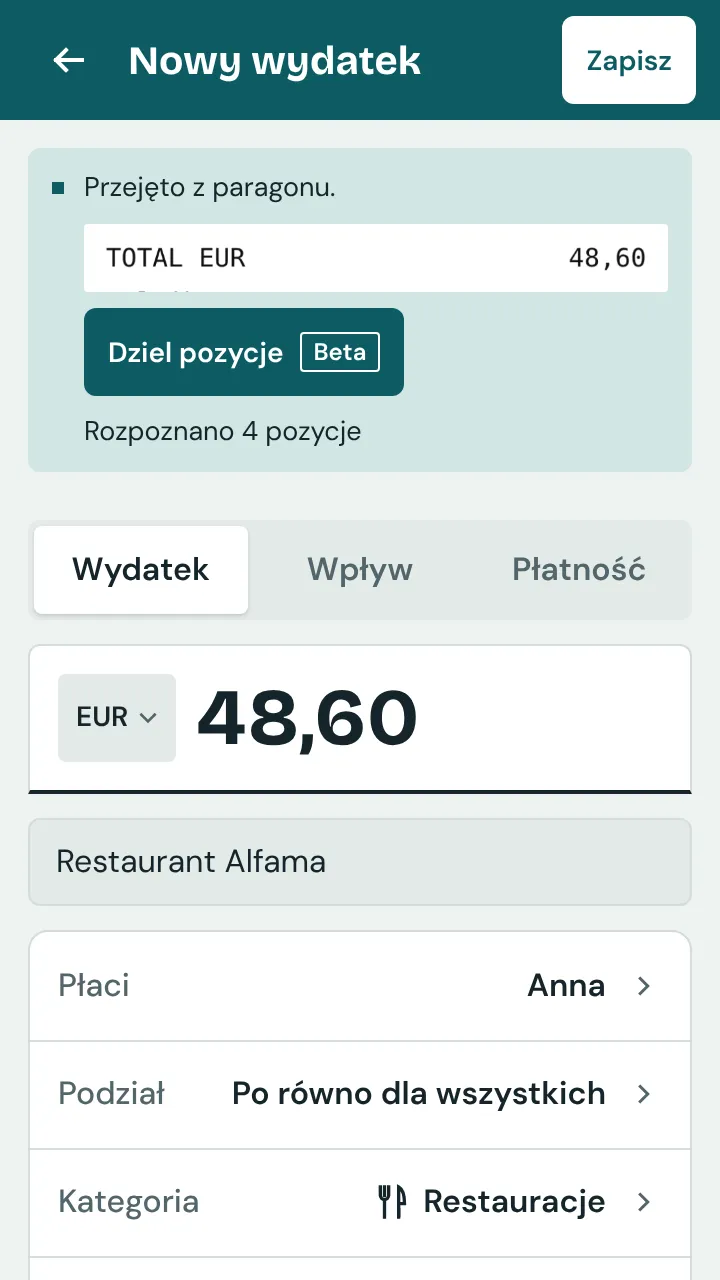
Jeśli paragon pokazuje inną walutę niż waluta grupy, aplikacja Isshio przyjmuje ją jako obcą walutę, zawsze z „Sprawdź: Kwota.”. Kwotę w walucie grupy wpisz jak przy każdej obcej walucie.
Inne pisma (chińskie i japońskie, koreańskie, tajskie, greckie, cyrylica) aplikacja Isshio pobiera tylko na życzenie. Jeśli pasuje waluta grupy, np. jen lub won, aplikacja Isshio proponuje pismo przy skanowaniu. W oknie „Ustawienia” na ekranie startowym w sekcji „Dodawanie wydatków” → „Skanuj paragon” pobierzesz lub usuniesz każde pismo osobno albo wszystko naraz przyciskiem „Usuń wszystkie pliki”.